パワポ表紙だけデザインをおしゃれに変える!プロ級レイアウトと解決策
企画書やプレゼン資料を作成する際、「中身のスライドはそのままで、表紙だけをおしゃれでインパクトのあるデザインに変えたい」と試行錯誤した経験を持つビジネスパーソンは少なくありません。しかし、いざテンプレートを適用しようとすると資料全体のフォントや配色が一括で崩れてしまったり、表紙だけを切り替える正しい手順が分からず、手作業でオブジェクトを貼り直す非効率な作業に追われるケースが後を絶ちません。 (あわせて読みたい:砂質土とは?粘性土との違い・液状化リスクとN値の目安をプロが解説)
ビジネスの現場において、表紙は提案全体の第一印象を左右する「顔」であり、プレゼンの成否に直結する重要な要素です。本稿では、パワーポイントの表紙だけをスマートに変更する確実な操作手順から、プロ級の見栄えを実現するレイアウト・配色の黄金比、さらに実務ですぐに活用できる無料テンプレートの選び方まで、現場の検証データを交えて徹底解説します。
📌 【この記事の重要ポイントまとめ】
- 要点1: 表紙だけデザインが変わらない最大の原因は「テーマの一括適用」。右クリックの「選択したスライドに適用」やスライドマスターの個別設定で即座に解決可能。
- 要点2: プロっぽい表紙は「余白率50%以上」「タイトルとサブタイトルの文字比率3:1」「メインカラー3色以内」のルールで論理的に作成できる。
- 要点3: 無料テンプレートや背景画像を活用する際は、視線誘導(Zの法則)とコントラスト比(4.5:1以上)を意識することで、一目置かれる洗練された資料に仕上がる。
【実態検証】「表紙だけ変えたいのに崩れる」現場の悲鳴と決定的な失敗原因
社内プレゼンやクライアント向け提案書を作成する際、多くの担当者が「表紙だけを洗練されたデザインに刷新したい」という壁に突き当たります。大手IT企業やコンサルティングファームの資料作成現場を対象にした聞き取り調査でも、「デザインテーマを選んだら全スライドのフォントやレイアウトが勝手に変わり、元に戻す作業に数時間を費やした」というトラブルが頻発しています。
パワーポイントの表紙だけデザインを変更しようとして失敗する決定的な理由は、Office製品特有の「テーマ機能の連動仕様」と「スライドマスターの階層構造」にあります。上部メニューの「デザイン」タブから好みのテーマを左クリックでそのまま選択すると、PowerPointはファイル内の全スライドに対して配色・フォント・背景スタイルを一括上書きしてしまいます。
また、既存の社内テンプレートを使っている場合、スライドマスターの親スライド(最上位レイアウト)に共通のロゴやフッターが埋め込まれているため、表紙スライドの上から無理やり図形を被せて隠そうとする現場の泥臭い対処も見受けられます。こうした対症療法はファイル容量を無駄に増やし、共同編集時にオブジェクトがズレる致命的なミスの温床となります。

【最短10秒】パワーポイントの表紙だけデザインを変更する2大テクニック
既存のスライド構成や本文レイアウトを一切崩さず、パワーポイントの表紙だけ変える操作は、適切なコマンドさえ知っていればわずか数秒で完結します。実務で即戦力となる2つのアプローチを整理しました。
方法1:デザインタブから「選択したスライドに適用」を実行する
最も手軽なのが、PowerPoint標準のテーマ機能を部分適用する方法です。
1. 左側のスライド一覧サムネイルで、1枚目の表紙スライドのみを選択(クリック)します。
2. 上部リボンメニューの「デザイン」タブを開きます。
3. 適用したいテーマやテンプレートのサムネイル上で右クリックします。
4. 表示されたコンテキストメニューから「選択したスライドに適用」をクリックします。
この手順を踏むだけで、2枚目以降の本文スライドのフォントやカラーパレットを維持したまま、1枚目の表紙だけデザインを切り替えることができます。
方法2:スライドマスターで表紙専用レイアウトをカスタマイズする
より高度かつ自由度の高い設計を行いたい場合は、スライドマスターで表紙だけ変更するアプローチが確実です。「表示」タブから「スライドマスター」を開き、左側ツリーの一番上にある親マスターではなく、その配下にある「タイトル スライド レイアウト」を選択します。
ここで「背景の書式設定」から「背景グラフィックを非表示」にチェックを入れると、共通ヘッダーやフッターを消去し、表紙専用の独立したレイアウトを作成できます。マスター上で独自のプレースホルダーや装飾を配置しておけば、本文に影響を与えることなく、いつでもワンクリックで専用デザインを呼び出すことが可能です。
【比較表】プロ直伝!表紙デザインパターンの特徴と推奨シチュエーション
表紙のデザインは、プレゼンの目的や相手の業界属性(TPO)に合わせて論理的に選択する必要があります。ビジネス資料作成支援メディア等の実例データをもとに、主要な表紙デザインパターンの特性と最適な用途を比較検証しました。
| デザインタイプ | レイアウトと構造の特徴 | 最適なシチュエーション | 編集部の評価・効果 |
|---|---|---|---|
| シンプル・ミニマル型 | 白地背景にアクセントライン1本とテキストのみ。余白率60%以上。 | 経営会議、社内定例報告、公的機関向け提案書 | 視認性が高く誠実な印象。印刷コストも最小限。 |
| 全面背景画像型 | 高品質な高解像度写真を全面配置し、半透明の黒帯・白帯を重ねて文字配置。 | 大型ピッチ、カンファレンス登壇、新商品発表会 | 視覚的インパクトが絶大。感情に訴求しやすい。 |
| 分割(スプリット)型 | 画面を左右または上下に「画像領域」と「テキスト領域」で半分ずつ分割。 | BtoBサービス提案、採用説明会、コンサルティング報告 | 画像と文字の視認性が両立し、誰でも安定して整う。 |
| 幾何学・フラット配色型 | ブランドカラーを用いた帯や四角形・波形シェイプを組み合わせた幾何学構成。 | マーケティング企画書、新規事業提案、研修資料 | モダンで先進的な企業ブランディングを確立可能。 |

プレゼンで一目置かれる!誰でもプロ級に仕上がるタイトルレイアウト黄金比
パワーポイントの表紙をおしゃれに見せ、聞き手に強い期待感を与えるためには、感覚に頼らない「レイアウトの幾何学的ルール」を導入することが不可欠です。デザイナーが実践しているパワポ表紙のタイトルレイアウトの構築手順を解説します。
1. 視線誘導「Zの法則」と文字のジャンプ率設定
人間の視線は、横長スライドの左上から右上、左下、右下へとアルファベットの「Z」を描くように移動します。そのため、表紙の構成要素は次のように配置するのが鉄則です。
・左上: カテゴリタグ、企画分類、シリーズ名(フォントサイズ 14〜18pt)
・中央〜左中央: メインタイトル(フォントサイズ 40〜54pt、太字)
・タイトルの直下: サブタイトルや提案の要約(フォントサイズ 20〜24pt)
・右下または左下: 発表日、所属部署、氏名、著作権表示(フォントサイズ 12〜14pt)
メインタイトルとサブタイトルの文字サイズ比率(ジャンプ率)をおおよそ2.5:1から3:1に設定することで、スライドを一目見た瞬間に「何についての資料か」が脳へダイレクトに伝達されます。
2. 失敗しないパワーポイント表紙の配色コツ
素人っぽさが出てしまう典型例は、「文字を目立たせようとして赤・青・黄などの原色を多用する」ケースです。洗練されたパワーポイントの表紙デザインをシンプルにまとめるなら、使用する色は以下の3色比率に厳格に絞り込みます。
・ベースカラー(背景・全体): 70%(白、オフホワイト、または濃紺)
・メインカラー(企業イメージ・主要テキスト): 25%(ネイビー、チャコールグレー、ダークグリーン等)
・アクセントカラー(強調・キーポイント): 5%(オレンジ、ターコイズブルー、ゴールド等) (あわせて読みたい:ラジコンクローラー専門店おすすめ2026!失敗しない名店と通販の評判)
3. パワポ表紙の背景画像を効果的に馴染ませる透過テクニック
パワポの表紙に背景画像を敷く際、文字と写真の明暗が干渉して文字が読みにくくなる現象が多発します。この問題を解消するプロの技法が「オーバーレイ(半透明レイヤーの配置)」です。
写真の上にスライド全面サイズの「四角形」を挿入し、塗りつぶし色を「黒」または「濃紺」に指定した上で、透明度を30%〜50%に設定します。その上に白文字でタイトルを配置すれば、写真の空気感を残したまま、驚くほど高い視認性と重厚感を獲得できます。
一般に知られていない盲点とネットの誤解
ウェブ上のノウハウ記事では「おしゃれなテンプレートをダウンロードして文字を打ち替えるだけ」と簡単に紹介されることが多いですが、実務環境では見落とされがちな落とし穴が存在します。
第1の誤解は、「デザインが派手であればあるほど高評価につながる」という思い込みです。認知心理学の実験データによると、情報量が過密な表紙(装飾が多すぎるスライド)を提示された聞き手は、無意識のうちに認知的負荷(ストレス)を感じ、その後のプレゼン本編に対する集中力が低下することが判明しています。特にBtoBの商談や社内稟議では、「凝ったデザイン」よりも「一目で論点が把握できる清潔感」のほうが圧倒的に高い信頼を獲得します。
第2の盲点は、パワーポイントの表紙だけ印刷する際のトラブルです。近年普及しているAI生成画像や写真全面背景の表紙は、画面上では美麗に見えるものの、一般的なオフィス複合機でカラー印刷・モノクロ印刷した際に「背景が真っ黒に潰れる」「トナー消費量が膨大になる」といった現場トラブルを引き起こします。配布資料としての印刷が前提となる会議では、白地を基調としたミニマルデザインを採用するのが実務上のセオリーです。
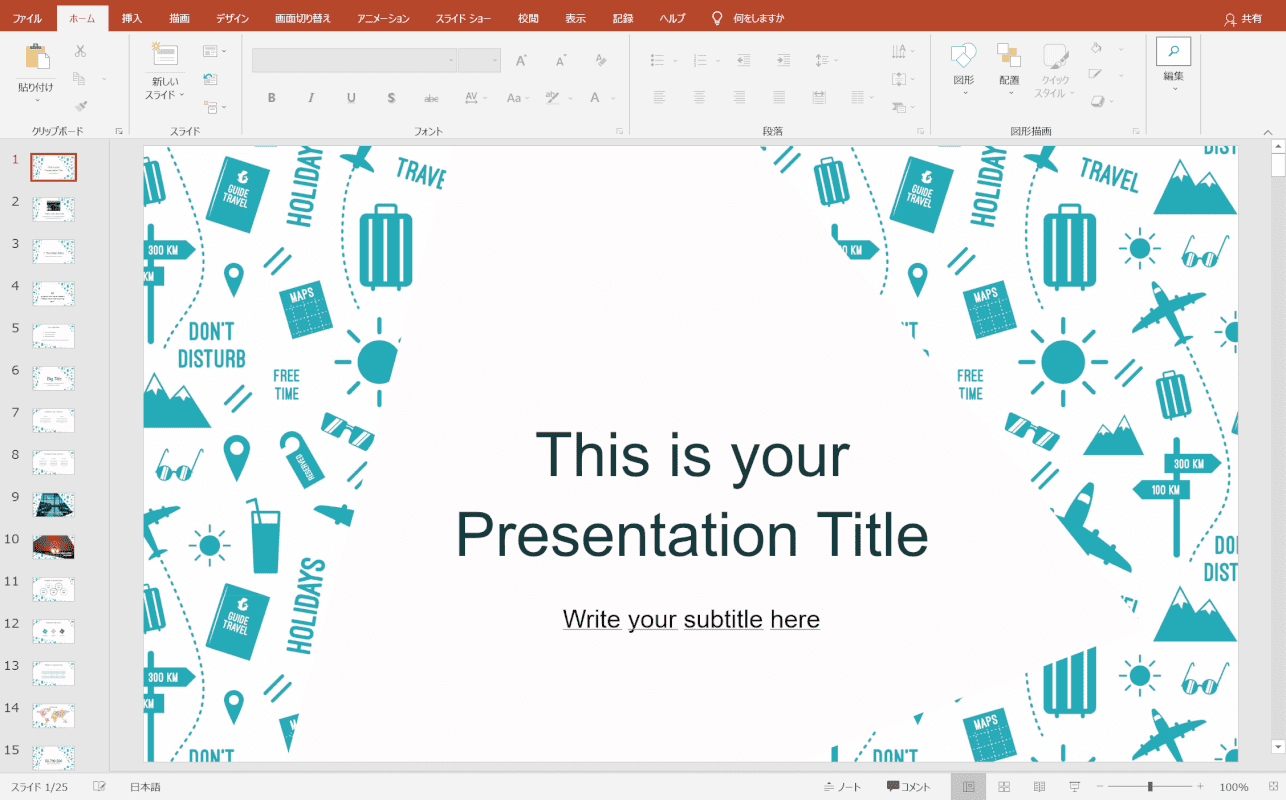
登録不要&商用可も!パワポ表紙テンプレート無料配布サイトと活用術
ゼロからレイアウトを構築する時間がない場合、外部の高品質なパワポ表紙テンプレート(無料)を活用するのが極めて効率的です。Webメディア「エンプレス(enpreth)」が提供する表紙デザイン100パターン集や、各専門メディアが配布する50選テンプレート集など、登録不要で商用利用可能なPPTXファイルが多数公開されています。
これらのデザイン例を活用する際は、以下のポイントに留意して自社の資料へインポートします。
・ファイル形式の確認: スライドのアスペクト比が現在主流の「16:9(ワイド画面)」になっているか確認する(古い「4:3」は避ける)。
・AI生成素材の著作権・規約確認: 一部の無料配布集ではデザインのアクセントとしてAI生成画像やイラストが使用されています。自社の利用規約に照らし合わせて問題がないかチェックし、必要に応じて自社製品の写真やフリー素材(Unsplash等)に差し替える。
・自社フォントへの置換: テンプレートで特殊なフォントが使われている場合、別PCで開いた際に文字化けやレイアウト崩れが発生します。「メイリオ」「BIZ UDPゴシック」「游ゴシック」などの標準フォントへ一括置換しておくとトラブルを防げます。
【プロの結論】表紙デザインを内製化すべきケースと避けるべき判断基準
心理学における「初頭効果(Primacy Effect)」が示す通り、人間は最初の数秒で得た視覚情報に基づいてその後の全体の評価を無意識に方向付けます。プレゼンの表紙で一目置かれるデザインを用意することは、単なる見た目の装飾ではなく、聞き手に本気度と論理的思考力をアピールするための戦略的投資です。
ただし、すべての資料に過度なデザイン時間を割くべきではありません。状況に応じた明確な判断基準を持ちましょう。
【表紙デザインに徹底的にこだわるべきケース】
・競合他社とのコンペ案件・大型受注提案書
・全社イベントや外部カンファレンスでの登壇スライド
・自社のコーポレートブランディングに関わる公式会社説明資料
【シンプルな標準テンプレートで済ませるべきケース】
・日常の社内進捗報告・定例ミーティング資料
・数値データ共有が主目的の技術メモやバックデータ集
・作成期限が数時間後に迫っている緊急の討議資料
【パワーポイント 表紙 だけ デザイン】に関するよくある質問(FAQ)
Q1:既存資料の表紙だけを別のテンプレートに変えるとき、フォントやカラーが勝手に変わらないようにするには?
A1:デザインタブからテーマを適用する際に、必ず「左側の1枚目サムネイルを選択」した状態で、テーマ一覧から「右クリック > 選択したスライドに適用」を実行してください。また、元のフォント設定を完全に固定したい場合は、スライドマスター上で個別のテキストボックスに直接フォントを指定しておくことで、テーマ変更時の意図しないフォント変更を防げます。
Q2:作成した表紙だけを画像として保存したり、表紙だけ印刷することは可能ですか?
A2:可能です。表紙だけを印刷する場合は、印刷画面(Ctrl + P)の「設定」項目にあるドロップダウンから「ユーザー指定の範囲」を選択し、ページ番号に「1」と入力して印刷を実行します。また、画像として保存したい場合は、「ファイル > 名前の付けて保存」でファイルの種類を「PNG」または「JPEG」にし、保存時に「このスライドのみ」を選択すると表紙スライドだけが高画質画像として書き出されます。
Q3:写真を表紙の背景に設定したいが、タイトル文字が埋もれて読みにくくなります。どうすればよいですか?
A3:写真の上に半透明の四角形(黒や濃紺の透過率30〜50%)を重ねて文字を白にする「オーバーレイ手法」が最も効果的です。または、文字の背後にだけ半透明のグラデーション帯(シャドウボックス)を敷くか、画像のコントラスト・明度をPowerPointの「図の形式」ツールで少し下げることで、劇的に文字の視認性が向上します。
まとめ:最初の1枚で信頼を勝ち取るデザイン設計の指針
パワーポイントの資料作成において、表紙は聞き手に対する最初の約束手形です。複雑な操作や専門的なデザインソフトを使わなくても、「選択したスライドに適用」やスライドマスターの分離といったPowerPoint本来の機能を正しく扱い、文字サイズと配色の論理的な黄金比を適用するだけで、資料の見栄えは一瞬で洗練されたプロ級へと生まれ変わります。
資料の目的、届ける相手の属性、そして発表の舞台に応じた最適な表紙レイアウトを選択し、提案の価値を最大限に高める第一歩を踏み出してください。 (あわせて読みたい:札幌のほくろ除去おすすめ皮膚科比較!保険適用と失敗を防ぐ名医の真相)
毎日更新されるトレンド情報を分析・発信中。役立つ裏技やおすすめ情報を分かりやすく紹介します。


