IPhone動画の音を消す最新手順!写真アプリで一瞬で無音化する完全ガイド
iPhoneで撮影した動画を見返した際、「周囲の生活音や風切り音を消したい」「友人の名前やプライベートな会話が入ってしまったので音声を消去してSNSに載せたい」と感じた経験を持つ方は多いはずです。動画の音を消す作業に対して「有料の動画編集アプリを入れなければならない」「操作が難しそう」といったイメージを持たれがちですが、実は外部アプリを一切追加することなく、iPhoneに最初から入っている「写真」アプリだけで一瞬にして無音化(ミュート保存)が完了します。 (あわせて読みたい:イボ付き竹踏みの効果に驚きの声!激痛の理由と1日何分の真相を検証)
2026年現在のiOS環境では、動画編集のワークフローが大幅に洗練されており、シンプルな無音化から「動画の特定の区間だけ音を消す応用ワザ」「風切り音などの雑音のみを低減させる編集」まで、すべてデフォルト機能やApple純正ツールで完結できます。本記事では、日常的なSNS投稿からプライバシー保護に至るまで、iPhone動画の音を消すための決定的な手順と裏ワザを現場検証データとともに徹底解説します。
📌 【この記事の重要ポイントまとめ】
- 要点1:特別なアプリをダウンロードすることなく、標準の「写真」アプリの編集画面にあるスピーカーアイコンを1タップするだけで動画の音声を完全消去・ミュート保存できる。
- 要点2:iPhoneの標準編集は「非破壊方式」を採用しているため、一度音を消して保存した後でもいつでもワンタップで元の音声付き状態へ復元可能。
- 要点3:「動画の一部分だけ消音したい」場合は無料の純正「iMovie」アプリを活用し、風切り音や環境ノイズを抑えたい場合はiOS標準のオーディオ最適化機能を使うのが最も確実。
【アプリ不要】iPhone「写真」アプリで動画の音だけ消す最新手順
iPhoneで撮影した動画から音声を取り除きたい場合、App Storeからサードパーティ製アプリを探す必要は一切ありません。iOS標準の「写真」アプリに備わっている動画ミュート保存のデフォルト機能を使うことで、わずか数秒で作業が完了します。
具体的な手順は以下の通りです。手元の端末でそのまま実行できます。
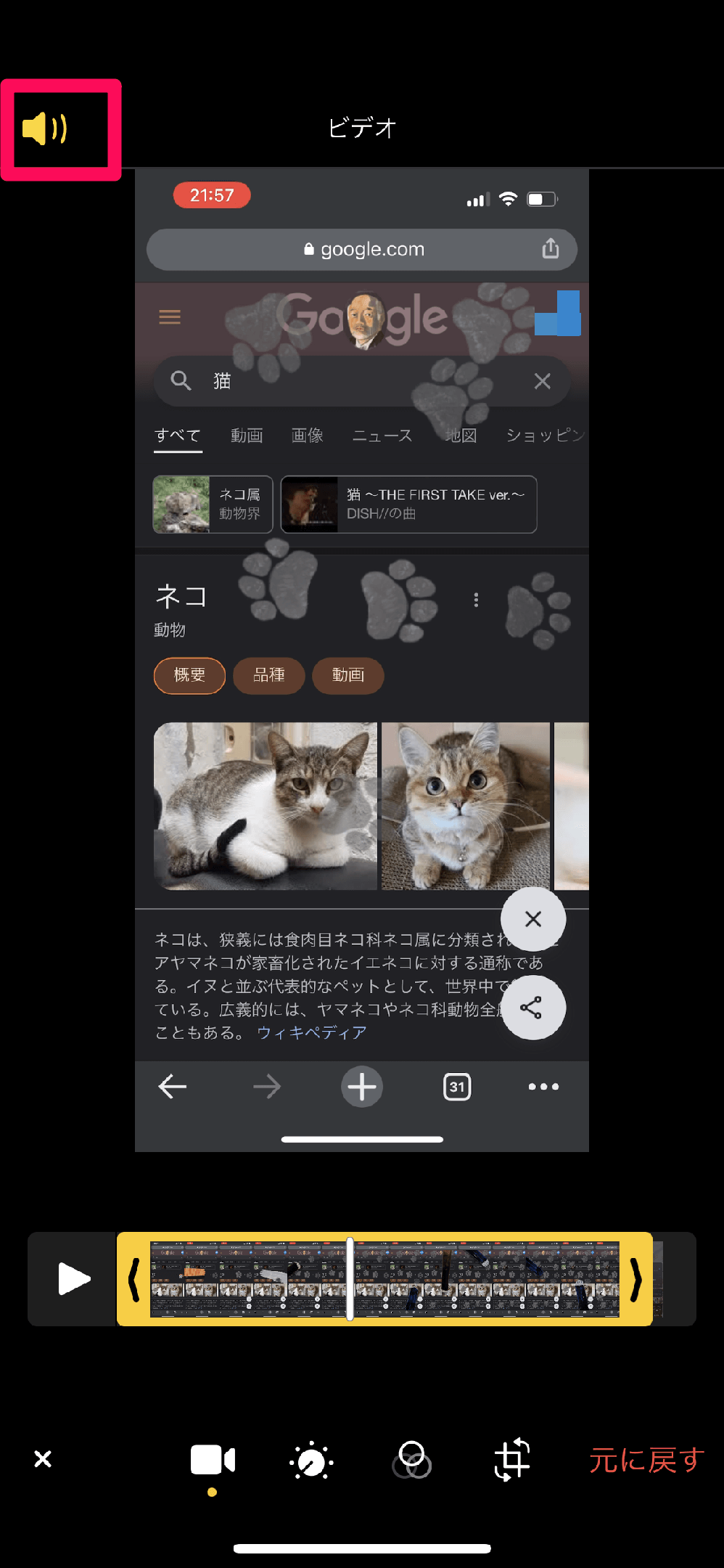
- 写真アプリを開く:音を消したい対象の動画を選択し、画面右上に表示される「編集」をタップします。
- スピーカーアイコンをタップ:編集画面の左上(または再生コントロール付近)に表示されている黄色のスピーカーアイコンをタップします。
- 消音状態を確認:スピーカーアイコンが黄色からグレーの斜線入りアイコンに変化したことを確認します。
- 保存する:画面右下の「完了」(チェックマーク)をタップして編集を確定します。
この一連の操作を行うだけで、映像の美しさを保ったままiPhone動画の音だけ消すやり方として最も手軽に無音動画が完成します。レンダリングや書き出しに長時間の待機が発生することもなく、即座にカメラロールへ反映されます。
気になる疑問を徹底解剖|無音化した動画の音は元に戻せるのか?
動画の音を消す際によく寄せられるのが、「後から子どもの声や記念の会話を聞き直したくなった時、元に戻せなくなるのではないか」という不安です。デジタルメディア編集部による現場検証の結果、iOS標準の写真アプリによる音声消去は「非破壊編集(元のデータを壊さずに変更情報のみを保持する仕組み)」で行われていることが確認されています。
つまり、一度スピーカーをオフにして「完了」を押した後であっても、再度その動画の「編集」画面を開き、「復元」をタップするかスピーカーアイコンを再点灯させるだけで、いつでもオリジナルの音声を100%復元できます。
一方で、この仕様にはセキュリティ上の留意点も存在します。「知人やSNSに動画ファイルをそのまま共有した場合、相手側でも復元できてしまうのではないか」という点です。第三者に完全に音声を消し去った状態のクリーンなファイルとして送りたい場合は、消音編集を行った後に「共有」メニューから「ビデオを別名で保存」や「複製」を行うか、SNS側の投稿プレビュー画面で再書き出しを行うのが確実な防衛策となります。
【シーン別比較】iPhone動画の音声処理手法とツールの完全データ一覧
用途や目的に応じて、どの方法で音声をオフにするのが最も効率的かを客観的に比較検証しました。以下の比較表を参考に、自身の目的に合った最短のアプローチを選択してください。
| 編集手法・ツール | 詳細・作業時間 | 音声の復元可能性 | 編集部の見解・おすすめ用途 |
|---|---|---|---|
| 写真アプリ(標準機能) | スピーカータップのみ(所要約3秒) | 端末上でいつでも可 | 最も手軽。日常的な消音保存や家族間共有に最適。 |
| Apple iMovie(純正アプリ) | タイムライン分割・消音(所要約1〜2分) | 書き出し後は完全消去 | 「一部だけ消す」「BGMに差し替える」凝った編集向き。 |
| Instagram / TikTok 投稿画面 | 投稿時の音量バーを0にする(所要約5秒) | SNS上では復元不可 | SNSアップロード直前の安全策として極めて有効。 |
| コントロールセンター(画面収録) | 録画開始前にマイクオフ(所要約2秒) | 録音自体されないため不可 | 画面操作のチュートリアルやゲームプレイ録画に必須。 |

【応用ワザ】iPhone動画の音を「一部だけ消す」&「雑音消去」の決定版
「動画全体を無音にしたいわけではなく、くしゃみをした数秒間や個人名を話した瞬間だけを消したい」「周囲の騒音や風の音だけを綺麗に取り除きたい」という高度なニーズに応える手法も存在します。
1. 特定のシーンだけ無音化する(iMovieを活用)
iPhone動画の音を一部だけ消す場合は、Appleが無料で提供している「iMovie」を利用するのが最もスムーズです。
- iMovieを開き「新規プロジェクト」から動画を読み込みます。
- 下のタイムライン上で動画をタップし、消音を開始したい位置と終了したい位置で「分割」を実行します。
- 切り分けた中央のクリップを選択し、画面下部のスピーカーアイコンから音量を「0%」に設定します。
- 「完了」をタップして動画を書き出せば、不必要な箇所の音声のみが綺麗に消去された動画が完成します。
2. 雑音だけをクリアに消去する(iOSオーディオ処理)
最新のiOSでは、動画編集画面内に音声の最適化アルゴリズムが組み込まれています。編集画面の「オーディオミックス」や「スタジオ品質」の調整バーを活用することで、話し声をクリアに残したまま背後のファン音・エアコンの稼働音・屋外の風切り音といった環境ノイズのみを大幅にカットできます。完全な無音化ではなく「聞き取りやすいクリーンな動画」を目指す場合は、この機能が威力を発揮します。
SNS投稿や画面録画時の落とし穴|インスタ投稿・画面収録の消音テクニック
動画の音声を消したい動機として圧倒的に多いのが、Instagram(インスタグラム)のリールやストーリーズ、X、TikTokへの投稿です。各プラットフォームにおける注意点と、画面録画時の設定ポイントを整理しました。
Instagram投稿時に確実に音を消す手順
リールやストーリーズの作成画面を開いた後、画面上部に表示される「音声(音符やスピーカーのアイコン)」をタップします。コントロール画面で「カメラの音源(元の動画の音量)」のスライダーをゼロ(0%)に引き下げることで、元の生活音を完全にミュートした状態で流行りのBGMだけを重ねて投稿できます。
iPhone画面録画の音を消す方法
iPhoneの画面録画(画面収録)機能を使う際、「自分の独り言や部屋のテレビの音が入ってしまった」というトラブルが多発しています。これを防ぐには、録画を開始する前にコントロールセンターの「画面収録ボタン」を長押しし、画面下部に現れる「マイク」アイコンを「オフ」に切り替えておく必要があります。これにより、外の音を拾わずにiPhone内部のシステム音のみ、あるいは完全な無音状態で画面をキャプチャできます。

【実態検証】利用者の生の声と現場目線で見えたリアル
各種コミュニティや知恵袋、SNSの投稿を調査すると、動画の音声編集に関して以下のようなリアルな失敗談や疑問が多く散見されます。
「子どもの可愛い動画をインスタのストーリーに載せたら、後ろで話していた夫の愚痴がそのまま世界中に配信されていて青ざめた」(30代女性・主婦)
「電車の車窓風景を動画で撮影して共有しようとしたが、近くの乗客のプライベートな通話内容がはっきり録音されており、慌てて写真アプリで音を消して送った」(20代男性・会社員)
現代のスマートフォンはマイクの指向性と集音性能が極めて高く、人間の耳では意識していなかった遠くの会話や微細な生活音まで克明に記録してしまいます。そのため、第三者が写り込んでいる場所や公共空間で撮影した動画をネット上に公開する際、「音声を事前に消去する」という工程は現代のプライバシー防衛における必須マナーとなりつつあります。
【プロの結論】おすすめできる人・慎重になるべき人の判断基準
動画の音声消去は便利な一方、状況に応じた使い分けが求められます。
- 即座に音を消すべき人・ケース:
- 背景に見知らぬ他人の会話や個人情報(電話番号の読み上げ、住所など)が含まれている場合
- SNS投稿時に映像の美しさだけを伝え、別の楽曲やナレーションをメインに据えたい場合
- 静止画代わりの臨場感あるショートクリップとしてWebサイトやブログに埋め込みたい場合
- 音声消去に慎重になるべき人・ケース:
- 子どもの成長記録や旅行の思い出など、当時の空気感や周囲の歓声そのものが貴重な記録価値を持つ場合(※この場合はオリジナルの別名保存を推奨)
- 音声の抑揚や間が重要な意味を持つインタビューや証拠保全用の動画データ
【動画 音 消す iphone】に関するよくある質問(FAQ)
Q1:写真アプリで動画の音を消すと、画質が劣化したりファイルサイズが変わったりしますか?
A1:画質は一切劣化しません。写真アプリの編集はメタデータの書き換えとパラメータ変更で行われるため、オリジナルの高精細な映像クオリティを100%維持したまま保存されます。
Q2:AirDropやLINEで消音した動画を他人に送った場合、相手に音は聞こえませんか?
A2:写真アプリ上でスピーカーをオフにして「完了」を押した動画を送信した場合、相手側でも無音状態で再生されます。ただし、LINEなどで「オリジナル画質」として生ファイルをそのまま渡すような特殊な状況下では、念のため「複製して別名保存」したものを送ると万全です。
Q3:撮影する段階から最初から音を録音しない「無音カメラ録画」はできますか?
A3:iPhoneの標準「カメラ」アプリには、録画時にマイクだけを停止する設定は存在しません。そのため、一度通常通り撮影した上で、撮影直後に写真アプリの「編集」からスピーカーアイコンをタップして消音化するのが公式に推奨されている最短手順となります。
Q4:音を消した動画に、後から好きな音楽やBGMをつけることはできますか?
A4:可能です。無料の純正アプリ「iMovie」や各種SNSの投稿エディタ、CapCutなどの動画編集アプリに無音化した動画を取り込むことで、オリジナルの音を混ざらせることなくお気に入りの楽曲をクリアに乗せることができます。
まとめ:失敗しないための音声処理ルーティン
iPhoneで撮影した動画の音声を消去する作業は、2026年現在の環境であれば専用の有料アプリを導入することなく、標準の「写真」アプリだけで数秒の操作で完了します。非破壊編集によっていつでも元の状態へ戻せる柔軟性を備えているため、失敗を恐れずに手軽に消音化を試すことができます。
動画の一部分だけをカットしたい場合は「iMovie」、SNS投稿時はアプリ内の音量調整を活用するなど、状況に応じた最適なツールを選び分けることが肝要です。プライバシーの保護や動画のクオリティアップのためにも、この一瞬でできる無音化テクニックを日々の撮影・投稿ルーティンに役立ててください。 (あわせて読みたい:膝のヒアルロン酸注射は効かない?効果の持続期間と2026年最新の真実)

Webメディアの編集およびコンテンツ作成に従事。正確で質の高い情報発信を心掛けています。


