大きいファイルを送る方法決定版!無料転送サービスとクラウド完全比較
仕事の資料やイベントで撮影した4K動画、高解像度の画像フォルダなどをメールで送信しようとして、「容量制限を超えています」というエラー画面に阻まれた経験はないでしょうか。スマートフォンのカメラ性能向上やテレワークの定着により、送受信するデータサイズは肥大化の一途を辿っています。しかし、一般的なメールサービスが許容する添付ファイルサイズは今なお数十メガバイト程度にとどまっており、この「容量の壁」に頭を抱えるユーザーは少なくありません。 (あわせて読みたい:新潟2歳S過去10年データ分析!勝ち馬の法則と激走穴馬の共通点)
一口にデータを送るといっても、相手が取引先なのか友人なのか、一度に送る容量がメガバイト級なのかギガバイト級なのかによって、選ぶべき最適なアプローチは根本から異なります。手軽さを最優先にするのか、最高水準の秘匿性を確保するのか、2026年のデジタル環境における決定的な解決策を体系的に解説します。
📌 【この記事の重要ポイントまとめ】
- 要点1:一般的なメール添付の上限は20MB〜25MBであり、これを超える大容量データはクラウドストレージ共有や専用のファイル転送サービスの利用が必須。
- 要点2:会員登録不要のギガファイル便や、Googleドライブ・OneDriveの共有リンク生成機能を使い分けることで、GB単位のファイルも素早く確実に共有可能。
- 要点3:形骸化した「パスワード付きZIPファイルの別送(PPAP)」はセキュリティ上のリスクが高く、現在は暗号化通信とアクセス制限を施したクラウド共有が標準。
メールで送れない理由と対処法|添付ファイルの容量制限と仕様の壁
メールでデータが送れないトラブルに直面した際、多くの人が直面しているのがメール添付ファイル容量制限の壁です。主要なフリーメールやビジネスメールにおける一般的な上限値は以下の通り厳格に定められています。
GmailやYahoo!メールの送信上限は25MB、Outlook(Exchange環境含む)は20MB〜33MB程度に設定されているケースが主流です。さらに見落とされがちな落とし穴として、メールシステムがバイナリデータをテキスト形式に変換する「Base64エンコード」処理が挙げられます。この処理によってデータ容量は約1.3倍〜1.4倍に膨張するため、実質的に添付できる元ファイルの上限は約15MB〜18MB前後となります。
送信側がクリアできていたとしても、受信側のメールサーバーが「10MB以上の受信を拒否」と設定していれば、送信エラー(バウンスメール)となって相手には届きません。これが、ファイル送れない理由と対処法を探る上で最初に突き当たる構造的要因です。この物理的な制約を根本から解決するためには、メール本文に直接ファイルを添付するのではなく、外部の安全なサーバーにデータをアップロードし、そのダウンロードURLのみを相手に伝える運用へとシフトする必要があります。
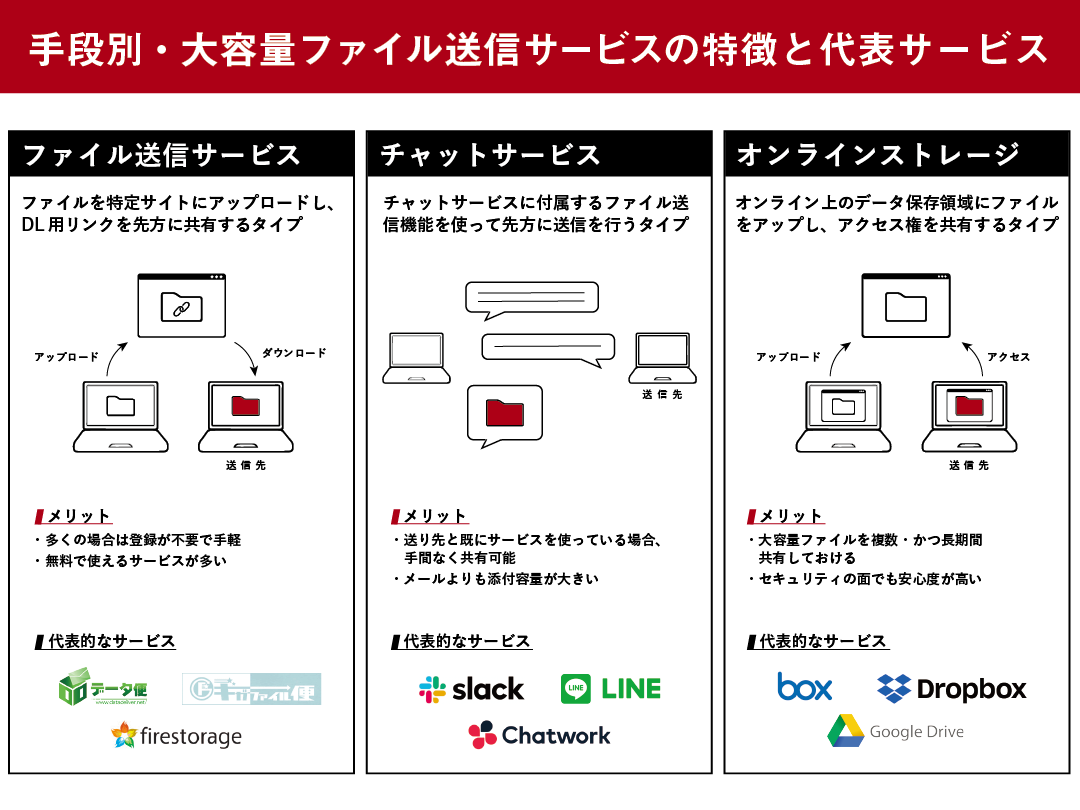
【2026年最新ファイル転送おすすめ】主要手段とスペック徹底比較
大容量データをスムーズに届けるための主要な手法について、転送容量・コスト・セキュリティ・手軽さの4軸から比較検証を行いました。用途や関係性に応じて適切な手段を選択することが、情報漏洩を防ぎつつ業務効率を高める最短ルートとなります。
| 送信手段・サービス | 送信可能容量・特徴 | 一般的な基準・利用料 | 編集部の見解・適した用途 |
|---|---|---|---|
| ギガファイル便 (転送サービス) | 1ファイル最大300GB 保持期間3日〜100日 | 完全無料 登録不要 | 動画制作やデザイン現場の定番。手軽さ抜群だが社内規定の確認が必要。 |
| Googleドライブ (クラウド) | 無料枠15GB (単一ファイル最大5TB) | 基本無料 容量追加は月額290円〜 | ビジネス利用の最高峰。権限管理が柔軟で送信後のアクセス停止も可能。 |
| OneDrive (クラウド) | 無料枠5GB (単一ファイル最大250GB) | 基本無料 Microsoft 365連携 | Officeユーザーと親和性抜群。共有リンクにパスワードと有効期限を付与可能。 |
| LINEファイル送信 (チャットアプリ) | トーク内最大1GB 動画は長尺制限あり | 完全無料 アプリ利用 | プライベート向け。手軽だが保存期限切れと動画の自動圧縮に注意。 |
【実態検証】利用者の生の声と現場目線で見えた無料転送サービスの実力
数ある選択肢の中でも、国内のクリエイティブ業界やITエンジニアの間で圧倒的な支持を集めているのが、大容量ファイル転送サービス無料枠の代表格である「GigaFile(ギガファイル)便」です。アカウント作成の手間が一切なく、会員登録不要ファイル送信を実現できるスピード感は、日々の進行管理において強烈なアドバンテージを誇ります。
Web制作会社に勤務する30代ディレクターの証言によると、「クライアントから届く数十ギガバイトの未編集動画データをやり取りする際、相手のアカウント環境を問わずに即時共有できるギガファイル便は欠かせないインフラになっている」と語られています。SNSや知恵袋などのコミュニティ検証においても、「急ぎの納品で相手にログインを求めずに済む点が重宝されている」という声が多数を占めます。
ギガファイル便使い方の基本ステップ
実際のギガファイル便使い方は極めてシンプルです。
1. 公式サイトにアクセスし、「ファイルの保持期限(3日・5日・7日・14日・30日・60日・100日)」を選択。
2. アップロード枠にファイルをドラッグ&ドロップ。
3. 必要に応じて「ダウンロードパスワード」を設定(半角英数字4文字以上)。
4. 生成された短縮URL、または個別URLをコピーして相手にメールやチャットで通知する。
複数ファイルを送る場合は、「まとめ機能(ZIP形式)」を利用することで単一のURLにパッケージ化でき、受け取り側の負担を最小限に抑える配慮が可能です。

GoogleドライブとOneDriveの安全な共有手順|ビジネス標準のクラウド活用術
企業のコンプライアンス基準が厳格化する中、社外秘データや契約関連書類の送受信においては、誰がアクセスしたかを追跡・制御できるクラウドストレージが標準的な選択肢となっています。
Googleドライブ共有方法の最適解
ビジネス現場で最も利用頻度が高いGoogleドライブ共有方法では、共有範囲と権限設定の正確なハンドリングが安全性の生命線となります。
ファイルをマイドライブにアップロード後、対象ファイルを右クリック(スマホアプリでは「…」をタップ)して「共有」を選択します。不特定多数への共有を避ける場合は「アクセスできるユーザー」に相手のGoogleアカウントを追加し、権限を「閲覧者」「閲覧者(コメント可)」「編集者」のいずれかに指定します。Googleアカウントを持たない相手へ送る場合は「リンクを知っている全員」に設定した上で、ダウンロードリンクを通知します。不要になった段階で即座に共有を解除できる点が、メール添付にはない決定的な強みです。
OneDrive共有リンク作成と有効期限の設定
Windows環境やMicrosoft 365を導入している企業間でのやり取りには、OneDrive共有リンク作成が極めて高い適合性を示します。
OneDrive上でファイルを選択し、「共有」をクリックすると、共有リンクのカスタマイズ画面が表示されます。ここで「リンクを知っているすべてのユーザー」を選択しつつ、「有効期限の設定」および「パスワードの設定」を同時に施すことで、万が一URLが外部に流出した場合でも不正アクセスを遮断できます。企業によってはダウンロード自体を禁止し「ブラウザ上での閲覧のみ許可」する設定も可能なため、情報漏洩対策として極めて強固です。
スマホからPCへ転送・LINE大容量動画送り方とデバイス間の時短テクニック
スマートフォンで撮影した長時間の4K動画をPCへ送りたい場合や、家族・友人に高画質なまま送りたいシーンでは、プラットフォーム固有の仕様を理解しておく必要があります。
LINE大容量動画送り方の裏ワザと制限回避
日常のコミュニケーションで最も身近なLINE大容量動画送り方ですが、通常のトーク画面から送信すると、自動的に標準画質へ再圧縮されてしまい、画質が劣化する仕様になっています。さらに、5分を超える長尺動画はトークから直接送信できません。
画質劣化を防いで高解像度のまま送るには、送信画面の左下にある「ORIGINAL(オリジナル)」アイコンを点灯させて送信します。5分以上の動画を共有したい場合は、トークに直接貼るのではなく「LINEアルバム」(※動画対応環境)に保存するか、ギガファイル便やGoogleドライブのURLをLINEトークに貼り付ける運用が確実です。
スマホからPCファイル送信を最速で終わらせる方法
自身が所有するスマホからPCファイル送信を行う場合、同一Wi-Fiネットワーク環境下であれば、Apple端末同士なら「AirDrop」、AndroidとWindows間なら「クイック共有(Quick Share)」を活用することで、インターネット回線を介さず数ギガバイトのデータを数秒から数十秒で転送可能です。OSが混在している環境では、前述のGoogleドライブやOneDriveを介した自動同期フォルダの活用が最もストレスのないアプローチとなります。

一般に知られていない盲点とネットの誤解|ZIP暗号化の形骸化とセキュリティの落とし穴
日本国内のビジネス慣行として長年続けられてきた「ファイルをパスワード付きZIPで圧縮して送り、その直後に別メールでパスワードを送る」という手法(通称:PPAP)。この手法について、大容量データ送信セキュリティの観点から根本的な見直しが進んでいます。
内閣府や経済産業省をはじめとする公的機関および主要IT企業は、PPAPの完全廃止を打ち出しています。その理由は明確です。送信経路が盗聴されていた場合、同一経路で送られるパスワードも容易に傍受されてしまうため、ZIP圧縮パスワード設定による暗号化はセキュリティ対策としての実質的な防壁になり得ないからです。さらに、ZIP暗号化されたファイルは受信側メールサーバーのウイルススキャンをすり抜けてしまうため、マルウェア感染の温床になるリスクすら孕んでいます。
また、ネット上では「無料ファイル転送サービスは情報が抜き取られる危険性がある」という言説が散見されますが、これは半分正しく、半分は誤解です。大手サービスは通信経路のSSL/TLS暗号化やサーバー内データの自動消去システムを導入しており、システム自体から情報が漏れるリスクは極めて低く抑えられています。真のリスクはシステムではなく、「発行されたダウンロードURLの誤送信」や「パスワード未設定による第三者の総当たり取得」といった人的ミスに起因するものです。
【プロの結論】おすすめできる人・慎重になるべき人の判断基準
大容量ファイルを安全かつ確実に送るための最終的な選択基準を、ユーザーの状況と取り扱うデータの性質に基づいて分類しました。
無料ファイル転送サービス(ギガファイル便など)が向いている人
- 動画編集者、デザイナー、イベント主催者:ギガバイト単位の重い素材や完成データを、相手の手間を掛けずに素早く受け渡したい場合。
- 一時的なやり取りが中心のユーザー:一度ダウンロードされた後はデータをサーバー上に残したくない、単発のやり取りに最適。
クラウドストレージ(Googleドライブ / OneDrive)を優先すべき人
- 企業の機密情報や個人情報を取り扱うビジネスパーソン:ダウンロードログの確認、閲覧権限の即時剥奪、2要素認証による強固な防御が必要な場合。
- 共同作業を前提としているプロジェクト:ファイルの更新頻度が高く、常に最新版を一元管理したいチーム業務に最適。
慎重になるべきケースと回避策
相手企業のセキュリティポリシーによって、特定の外部転送サービスのドメインへのアクセスがブロックされているケースがあります。重要な商談や納期直前の納品では、事前に共有方法の指定があるかを確認するか、相手先企業が日常的に利用しているクラウド環境(Google WorkspaceやMicrosoft 365など)に合わせた共有方法を選択するのが、ビジネス上の重大なトラブルを未然に防ぐ鉄則です。
【大きい ファイル を 送る 方法】に関するよくある質問(FAQ)
Q1:会員登録なしで10GBを超える超特大ファイルを送る一番簡単な方法は?
A1:ギガファイル便の利用が最も手軽です。1ファイル最大300GBまで対応しており、会員登録やログインを一切行わずにブラウザから即座にアップロードできます。第三者による誤ダウンロードを防ぐため、必ず4桁以上のダウンロードパスワードを設定して運用してください。
Q2:相手がGoogleアカウントを持っていなくてもGoogleドライブで送れますか?
A2:可能です。共有設定画面で「一般的なアクセス」を「リンクを知っている全員」に変更し、権限を「閲覧者」に設定してリンクをコピーします。そのリンクをメール等で知らせれば、相手はアカウントログインなしでファイルをダウンロードできます。
Q3:スマホで撮影した4K動画をLINEで送ると画質が落ちるのはなぜですか?
A3:LINEの通信量削減とサーバー負荷軽減のため、自動的に動画が圧縮される仕様になっているためです。高画質のまま送るには、送信画面で「ORIGINAL」を選択するか、Googleドライブなどのクラウドに保存してその共有リンクをトークに送信してください。
Q4:パスワード付きZIPファイルでの送信はもう使わない方がいいですか?
A4:現在、パスワード付きZIPの別送(PPAP)は非推奨です。セキュリティ効果が極めて低いだけでなく、多くの企業でセキュリティフィルターにより受信拒否(ブロック)される事例が増加しています。暗号化されたクラウド共有リンクの送付へ移行することを強く推奨します。
まとめ:今後の動向と失敗しないための判断基準
データの大容量化が進む現代において、メール添付という旧来の送信手法に固執することは、業務の遅延や送信エラーのリスクを招くだけでなく、相手方に対しても余計な手間を強いることにつながります。
手軽さと大容量を求めるならギガファイル便などの信頼できる転送サービスを活用し、機密性と厳格なアクセス権限管理が求められる場面ではGoogleドライブやOneDriveの共有リンクを駆使する――この2本柱の使い分けこそが、2026年における最もスマートで失敗のない解決策です。送信先との関係性やセキュリティ要件を見極め、適切なツールを自信を持って選択してください。 (あわせて読みたい:象の歯磨き実験の原理と危険性!自宅で安全に泡立てる配合手順)
最新のトレンドや話題のニュースをわかりやすく解説するWebライターです。読者の皆様に役立つ情報を日々お届けしています。


